
Illustratorで刺繍風素材の作成方法
Illustratorで刺繍風素材の作成方法
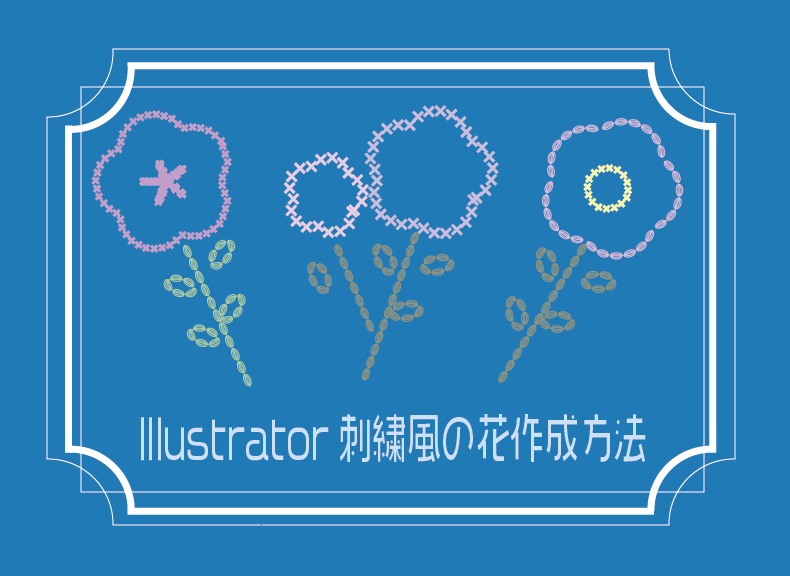
今回はAdobeIllustratorCCでの刺繍風素材の作成方法手順です。
ブラシやスウォッチに縫い目をドラッグする
刺繍風素材の作成方法は簡単です。
縫い目をブラシやスウォッチにドラッグし、適応させるだけ♪
それでは詳しい手順を見ていきましょう!
クロスステッチ風
①長さの均等な×を描きます。
それを表示したい実物大にしブラシ欄にドラッグします。(縫い目なので、細かいもの推奨)
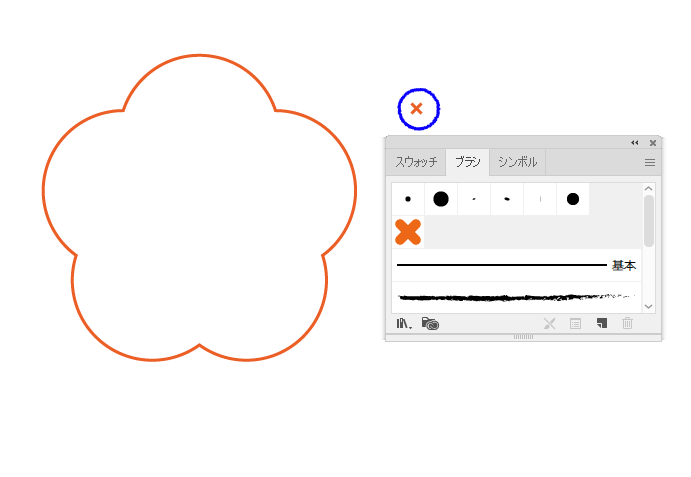
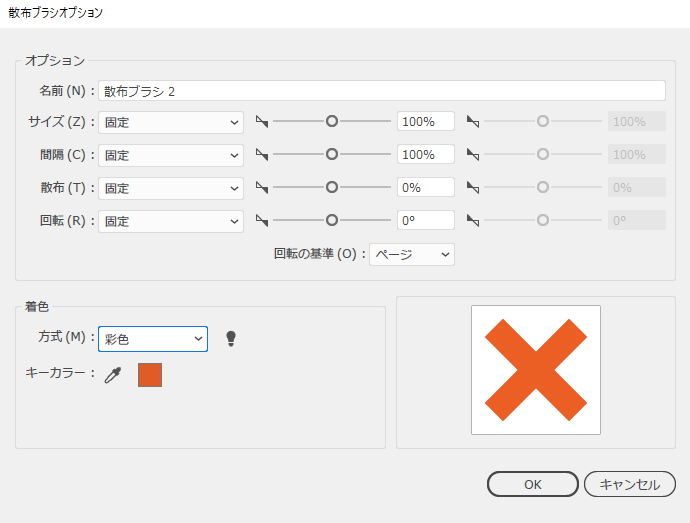
②散布ブラシ→散布ブラシオプションで下のように設定し、OKを押します。
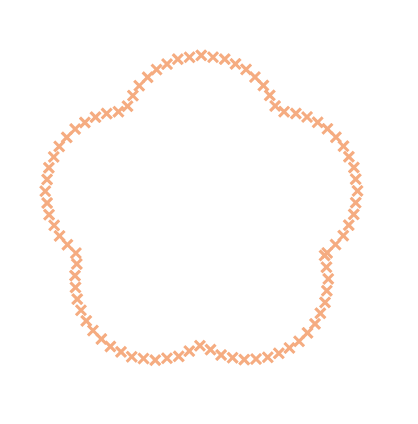
③最初に描いておいた花を選択し、ブラシを適応させます。
可愛い刺繍花が完成しました♪
チェーンステッチ風バージョン
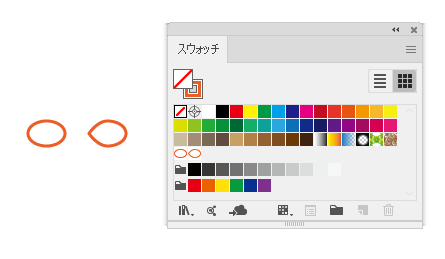
①形の若干異なる楕円を二つ用意します。
それをスウォッチにドラッグします。
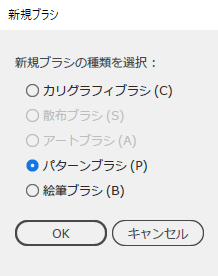
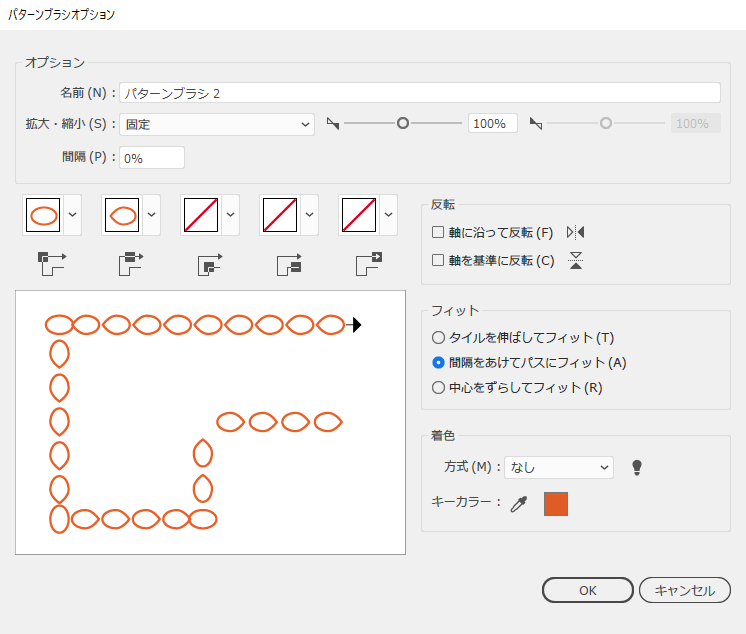
②パターンブラシ→一つ目二つ目のVを変更し、間隔をあけてパスにフィットにチェックをいれOKを押します。
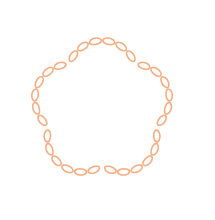
③花にブラシを適応させると、チェーンステッチ風の刺繍花が完成しました♪
応用編
縫い糸のアレンジをすると、より繊細な刺繍も作成できます♪

刺繍風素材はとてもかわいくて温かみがあります♪
是非挑戦してみてください。