
Illustrator可愛いドット柄作成手順
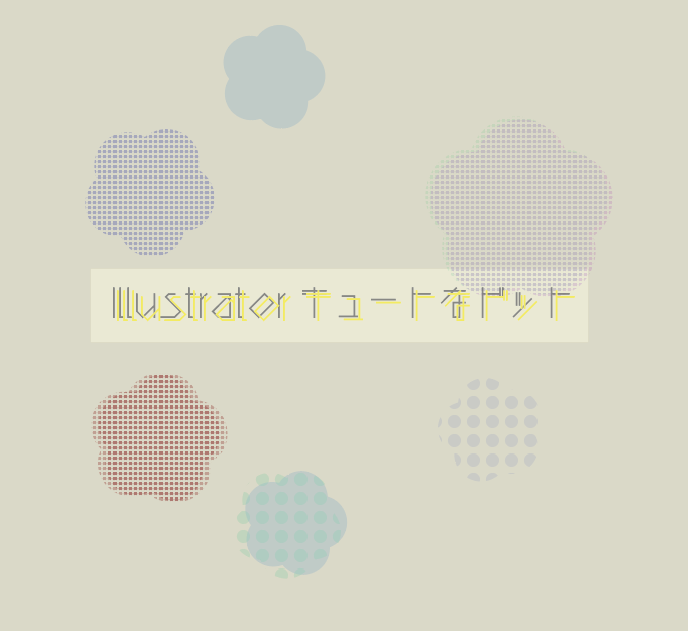
難易度 ★☆☆
制作時間 1分
Illustratorスウォッチ機能最強!簡単に作成できるドット柄
スウォッチは柄素材を作成する上で
大変便利な機能です。
前回のストライプ柄に引き続き今回はドット柄を
作成していきましょう♪
基本のドット柄作成方法
①正円を作成します。
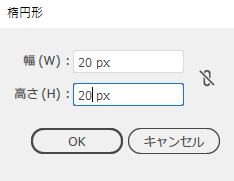
楕円形ツールを選択したまま、キャンパス上でワンクリックすると
楕円形のウィンドウが表示されます。
幅・大きさを適当に記入します。(幅・高さを同じの正円にします)

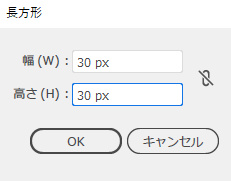
②先ほど作成した正円の背後に正方形を作成します。
正円より大きめに設定しましょう。
(ここではわかりやすく赤で表示しています。)
正方形は不透明0に、透明にします。

③スウォッチ欄にドラッグ&ドロップし、
作成した絵に適応させます。


ドットのバリエーションを増やそう!
先ほどは基本的なドット柄作成手順でした。
良く考えると…何かが違う!?
良く見るドット柄は斜めに並んでいます。
斜めに並ぶドット柄作成方法
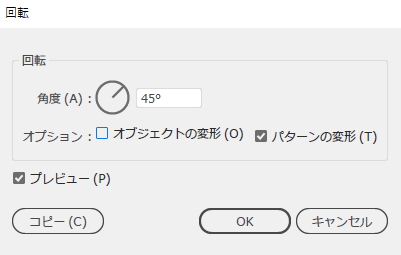
オブジェクト→変形→回転
数値45°と入力します。

そうです!これこれ。
定番のドット柄が作成できました。
ドット柄を細かくする
オブジェクト→変形→拡大・縮小で
適当に数値を入力します。
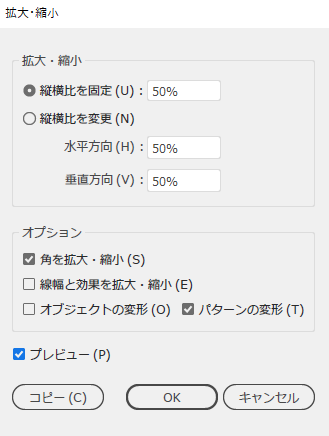

先ほどより、小さくなりました♪
小さい柄も可愛いです。
今回はドット柄の素材を作成しました!
この方法を利用・応用することによって、
作成できる柄の幅もぐんと広がります。
皆さんも是非、スウォッチ機能を活用してみてください♪